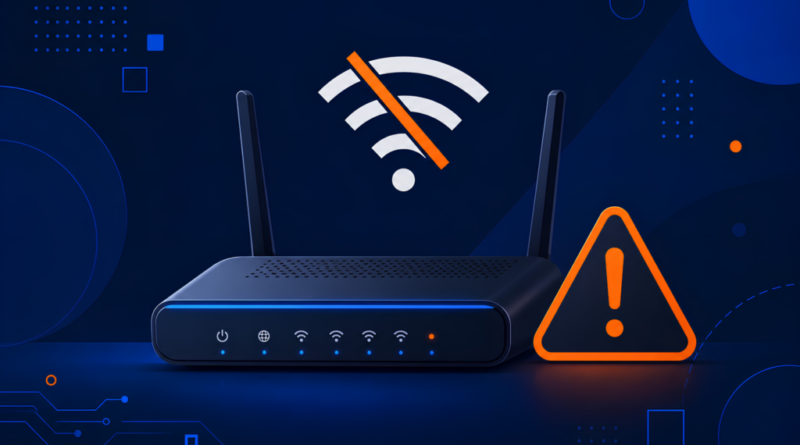
Conectado ao Wi-Fi, mas sem internet?
É frustrante, não é? Você olha para o seu celular, vê o ícone do Wi-Fi todo orgulhoso, indicando que está conectado, mas, ao tentar navegar, acessar um aplicativo ou enviar uma mensagem, nada acontece. A temida mensagem “Sem conexão com a internet” aparece, te deixando isolado no mundo digital. Mas calma! Esse mistério, que parece vir de outro planeta, tem explicações bem terrenas e, muitas vezes, soluções rápidas. Neste guia completo, vamos desvendar as 7 causas secretas que podem estar impedindo seu celular de acessar a internet, mesmo conectado ao Wi-Fi, e te dar o passo a passo para resolver isso imediatamente.
Por Que Meu Celular Diz Que Está Conectado, Mas Não Navega?
A situação é mais comum do que se imagina. Seu dispositivo estabelece a comunicação com o roteador Wi-Fi, mas a ponte entre o roteador e a internet em si está quebrada. Isso pode acontecer por diversos motivos, desde uma configuração simples que saiu do lugar até um problema mais complexo na sua operadora. Vamos mergulhar nas causas mais frequentes.
1. O Clássico “Desligar e Ligar de Novo”
Parece piada, mas é a primeira e muitas vezes a mais eficaz solução. Um simples reinício do seu celular pode resolver falhas temporárias no sistema operacional ou nos drivers de rede que impedem a conexão. O mesmo vale para o roteador Wi-Fi. Desligue-o da tomada, espere cerca de 30 segundos e ligue-o novamente. Essa “pausa” força o roteador a reestabelecer todas as suas conexões, incluindo a com o provedor de internet.
2. Problemas com o Endereço IP
Seu celular recebe um endereço IP do roteador para se comunicar na rede. Às vezes, esse endereço pode estar duplicado, expirado ou simplesmente incorreto, impedindo a comunicação com a internet. Para resolver:
2.1. Verifique as Configurações de IP no Celular
Na maioria dos celulares Android, você pode ir em Configurações > Wi-Fi, tocar na rede conectada e selecionar “Modificar rede” ou “Avançado”. Procure por opções como “Configurações de IP” e certifique-se de que está configurado para “DHCP” (que significa que o roteador atribui o IP automaticamente). Se estiver estático, tente mudar para DHCP.
Em iPhones, o caminho é Configurações > Wi-Fi, tocar no ícone “i” ao lado da rede e, em “Configurar IP”, selecionar “Automático”.
2.2. Renove o Endereço IP no Roteador
Acessar a interface de administração do seu roteador (geralmente digitando um endereço como 192.168.0.1 ou 192.168.1.1 no navegador) e procurar por opções de liberação/renovação de IP para o seu dispositivo pode ser necessário. O procedimento varia entre os modelos de roteadores.
3. Cache DNS Corrompido ou Obsoleto
O DNS (Domain Name System) é como a lista telefônica da internet, traduzindo nomes de sites (como google.com) em endereços IP. Se o cache DNS no seu celular ou roteador estiver corrompido ou desatualizado, ele pode tentar acessar um endereço IP incorreto ou inexistente.
3.1. Limpar o Cache DNS no Celular
Em muitos celulares Android, isso pode ser feito reiniciando o dispositivo ou, em algumas versões, acessando as configurações de rede. Em iPhones, desconectar e reconectar ao Wi-Fi geralmente força uma atualização do DNS.
3.2. Reiniciar o Roteador (Novamente!)
Como mencionado, reiniciar o roteador também limpa o cache DNS dele, o que pode resolver o problema.
4. Configurações de Proxy Incorretas
Algumas redes (especialmente em ambientes corporativos ou públicos) utilizam um servidor proxy para gerenciar o acesso à internet. Se o seu celular estiver configurado para usar um proxy e ele não for mais necessário ou estiver incorreto, a conexão falhará. Verifique as configurações de Wi-Fi avançadas do seu celular para garantir que a opção de proxy esteja desativada, a menos que você saiba que precisa dela.
5. Falha na Conexão do Roteador com o Provedor
O problema pode não estar no seu celular, mas sim na comunicação entre o seu roteador e a operadora de internet. Luzes piscando de forma incomum no roteador (especialmente a luz de “Internet” ou “WAN”) podem indicar isso.
5.1. Verifique os Cabos e Conexões
Certifique-se de que o cabo de rede que conecta o modem ao roteador (se forem dispositivos separados) e o cabo que vem da parede para o modem estejam firmemente conectados e sem danos visíveis.
5.2. Contate seu Provedor de Internet
Se as luzes do roteador indicarem um problema de conexão com a operadora ou se você já tentou todas as outras soluções, é hora de ligar para o suporte técnico do seu provedor. Pode haver uma interrupção geral na sua região ou um problema específico com a sua linha.
6. Firewall ou Controle de Acesso no Roteador
O roteador possui configurações de firewall e controle de acesso que podem, inadvertidamente, bloquear a conexão de determinados dispositivos ou tráfegos. Verifique no painel de administração do seu roteador se há alguma regra de firewall ativa ou lista de controle de acesso que possa estar impedindo seu celular de acessar a internet. Às vezes, um simples “reset” das configurações de rede do roteador (com cuidado para não perder as informações de login e senha do Wi-Fi) pode resolver.
7. Problema no Próprio Dispositivo Wi-Fi do Celular
Em casos mais raros, o módulo Wi-Fi do seu próprio celular pode estar com defeito. Se o seu celular se conecta a outras redes Wi-Fi sem problemas, mas não a essa específica, o problema provavelmente não é o celular. No entanto, se ele não consegue se conectar a *nenhuma* rede Wi-Fi, ou se outras redes também apresentam o mesmo problema, pode ser um indicativo de falha no hardware do seu aparelho.
Conclusão
A sensação de estar conectado ao Wi-Fi, mas sem acesso à internet, pode ser extremamente frustrante em nosso mundo cada vez mais digital. No entanto, como exploramos neste guia, a maioria das causas para esse mistério é solucionável com passos simples e diretos. Desde o clássico reinício de dispositivos até verificações mais técnicas de endereços IP e configurações de DNS, passando pela possibilidade de problemas com o seu provedor de internet, há um caminho claro a seguir para restabelecer sua conexão.
Lembre-se que a ordem em que você tenta as soluções pode fazer diferença. Comece pelo mais simples: reinicie seu celular e o roteador. Se isso não resolver, avance para as verificações de configurações de rede no seu dispositivo, como o endereço IP e o DNS. Se o problema persistir, investigue a conexão do seu roteador com o provedor e, em último caso, considere a possibilidade de um problema de hardware no seu celular. Com paciência e seguindo este guia, você estará de volta à navegação em pouco tempo, desvendando esse mistério e recuperando sua conexão!